Como funciona o Google Image Chart Tool?

Em primeiro lugar, deve-se acessar o endereço http://imagecharteditor.appspot.com/
O visual da página principal é apresentado abaixo:
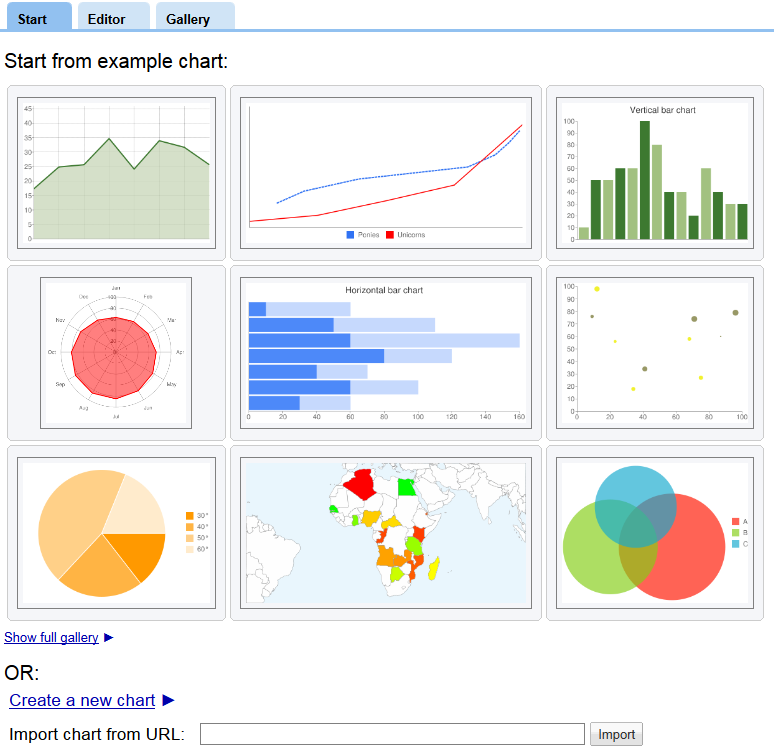
- Start (início – página inicial);
- Editor;
- Galery (galeria).
Gráfico de Pizza no Image Chart Tool
Ao se clicar na figura do gráfico de pizza, surgirão as opções conforme figura abaixo: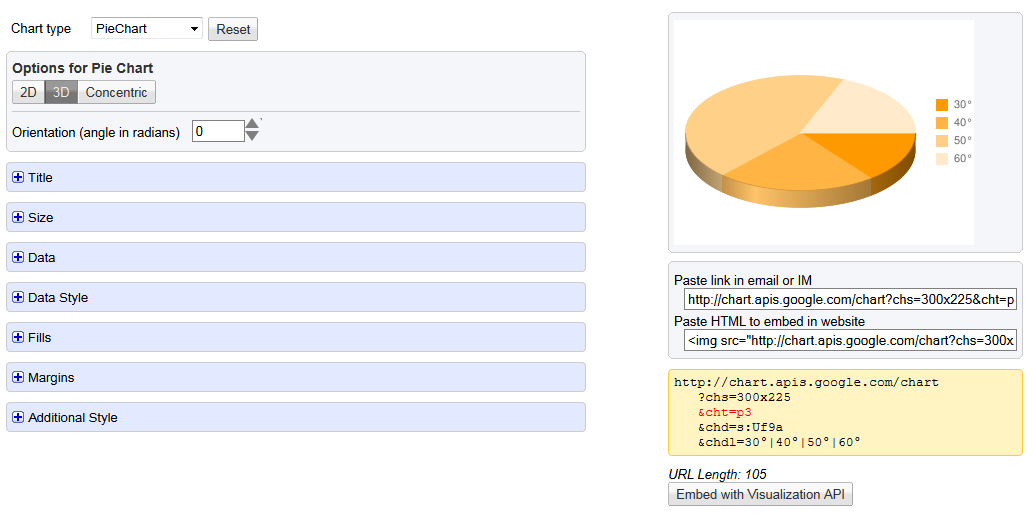
Clique na figura para ampliar
- Options for pie chart: 3D;
- Orientation (angle in radians): 0;
- Title: Título que será dado ao gráfico;
- Size: não alteraremos os valores;
- Data set – values: valores que representarão cada fatia da pizza;
- Data set – legend: legendas referentes aos valores anteriores;
- Data set – label: valor que conterá o texto a ser exibido, ligado a cada fatia da pizza.
Veja como fica o gráfico de pizza padrão:
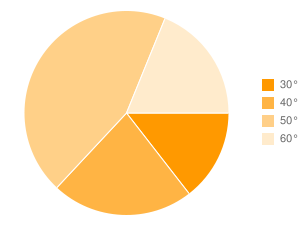
Há muitas opções para se configurar o gráfico, portanto, experimente, faça alguns testes, e à medida que for conhecendo, trabalhar com essa nova ferramenta será muito fácil.
Outras opções
Caso se queira salvar o gráfico feito, para posterior utilização num relatório em Word, por exemplo, basta clicar com o botão direto do mouse no gráfico elaborado, e “salvar como”.Também é possível enviar o link do gráfico por e-mail, selecionando o código da opção “Paste link in email or IM”. Ao clicar no link do e-mail recebido, o gráfico abrirá no navegador no tamanho real.
Também é possível inserir diretamente o gráfico dentro de um blog/site, copiando o código contido na opção “Paste HTML to embed in website”.
Se você quiser obter o código HTML de geração do gráfico, basta clicar no botão “Embed with visualization API”.
Essas dicas foram com foco no gráfico de pizza. Porém, todos os gráficos são configuráveis – utilize-os conforme suas necessidades!
E você, o que achou dessa nova ferramenta?
